
!
לפני שמתחילים: המיזוג הוא צעד בלי דרך חזרה
העברת העבודה לסביבת Business היא חד כיוונית. לאחר שהתוכן עבר, אי אפשר להעביר אותו בחזרה לחשבון צרכני.
01
איפה קניתם את Plus או Pro, ולמה זה משנה
מה שקורה לחיוב הישן תלוי במקום שבו קניתם את המנוי. בסעיף הזה תדעו איך בודקים את זה, ומה צריך לבטל בעצמכם.
רכישה ישירה מ-OpenAI (באתר)
במיזוג, OpenAI מבטלת את המנוי אוטומטית ומחזירה את יתרת תקופת המנוי.
Google Play ו-Apple App Store
הביטול וההחזר האוטומטיים לא חלים על מנוי שנרכש באפליקציה בנייד. צריך לבטל אותו בעצמכם דרך Google Play או דרך Apple App Store. OpenAI ממליצה לפנות לתמיכה אם החיוב נמשך אחרי המיזוג.
איך יודעים איפה נרכש המנוי
בדקו את הקבלה על הרכישה: היא מראה איזו פלטפורמה חייבה אתכם. מנוי שנרכש באתר מופיע ב-Settings > Billing, ובתחתית המסך נמצאת השורה Cancel plan.
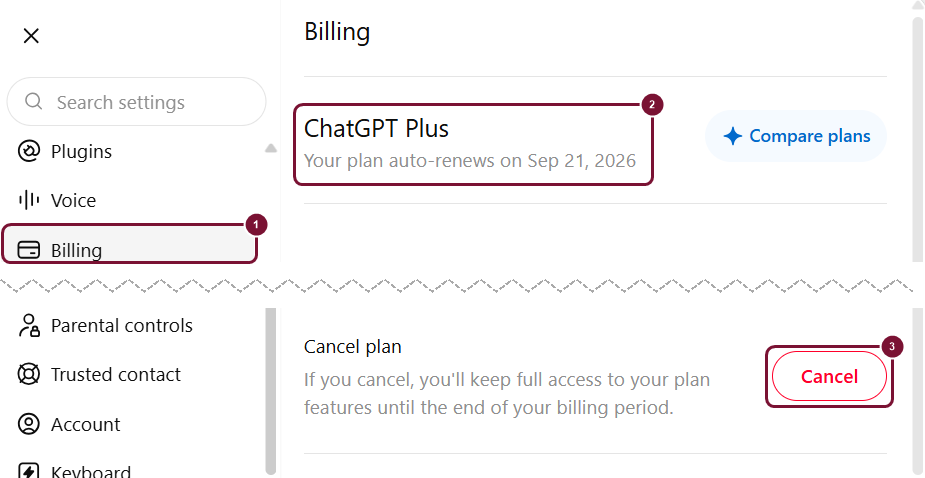
- 1 לשונית Billing.
- 2 ChatGPT Plus: המנוי הפעיל ומועד החידוש שלו.
- 3 Cancel plan: ביטול המנוי. לא לוחצים בשלב הזה.
02
בדיקת מוכנות: מה חייב להיות מוכן לפני המיזוג
רשימה קצרה אחרונה לפני הצעד הגדול. אם משהו ממנה עוד לא מוכן, עוצרים כאן.
אל תתחילו עד ש:
- Export נמצא במחשב, נפתח, ותוכנו נבדק (עמדת Legal Mind, מדריך 1 סעיף 5).
- ה-Custom instructions הועתקו.
- הקבצים החשובים מה-Projects הורדו, וכל GPT תועד.
- הרכיבים שבסעיף 7 במדריך 1 תועדו, כולל ה-Plugins וה-ChatGPT Sites.
- החשבון האישי לא נסגר ולא נמחק לפני שקובץ הגיבוי הורד, נפתח ונבדק.
- המשרד מבין שהחשבון האישי יימחק.
03
מאיפה מתחילים את המיזוג
תראו את הדרך המדויקת בהגדרות, ומאיזו סביבה צריך להתחיל.
פתחו את תפריט הפרופיל ועברו לסביבת Business. OpenAI מורה להתחיל את המיזוג מתוך סביבת Business.
המסלול הוא:
Business > Settings > Data Controls > Merge data from your personal workspace
המסלול הזה מוביל לפעולה בלתי הפיכה. כל צילום שלו היה מחייב אותנו להיכנס למסך שממנו הלחיצה הבאה כבר ממזגת חשבון אמיתי, ואת זה לא נעשה בשביל תמונה. לכן המסלול כתוב במילים, בדיוק כפי שהוא מופיע ב-OpenAI.
כשתגיעו למסך: קראו כל מילה לפני כל לחיצה, ואל תלחצו על שום כפתור אישור לפני שעברתם על בדיקת המוכנות בסעיף 2 והשלמתם את כולה.
04
מה קורה במיזוג
לפני שלוחצים, כדאי להבין מה בדיוק המיזוג עושה לחשבון האישי שלכם.
במיזוג, המידע מהחשבון האישי עובר לסביבת Business, והחשבון האישי נמחק. אחרי שהמיזוג הושלם, החשבון האישי כבר לא מופיע, ונשארת רק סביבת Business.
לפי OpenAI, אחרי המיזוג המידע האישי הופך לחלק מסביבת Business. אם בהמשך תעזבו את הסביבה, תוסרו ממנה, או שהסביבה תושבת, תאבדו גם את הגישה למידע שמוזג, והחשבון האישי הקודם לא ישוחזר. זו עוד סיבה לשמור את הגיבוי מחוץ ל-ChatGPT, ולבדוק את מדיניות המשרד לפני שממזגים.
05
מה עובר ל-Business במיזוג
לפי OpenAI, אלה הדברים שעוברים יחד איתכם לסביבת המשרד.
- היסטוריית השיחות (Chats)
- GPTs שיצרתם (שימו לב: OpenAI מתכננת לסגור אותם ולהעביר את העבודה ל-Plugins, ראו מדריך 1 סעיף 6)
- הזיכרון (Memory). אם ה-Owner כיבה את Memory לכל הסביבה, הזיכרונות השמורים נמחקים.
OpenAI לא מפרטת בדף המיזוג מה קורה ל-Projects ולקבצים שבהם. לכן הגיבוי של קבצי הפרויקטים (מדריך 1, סעיף 6) חשוב, ובבדיקות שאחרי המיזוג בודקים אם הם הופיעו.
קראו בעיון כל חלון שמופיע בתהליך המיזוג, לפני כל לחיצה. הממשק והתיעוד עשויים להשתנות.
06
מה נמחק או לא עובר במיזוג
וזה מה שלא עובר. בגלל הרשימה הזו גיבינו ושמרנו דברים במדריך 1.
- Custom instructions
- Plugins
- ChatGPT Sites אינם נכללים במיזוג, וייתכן שתאבדו את האפשרות לערוך ולנהל אותם.
- דומיין מאומת בפרופיל הבונה של ה-GPTs צריך אימות מחדש בסביבת Business.
בנוסף, OpenAI מזהירה שבמקרים נדירים שיחות ארוכות או ישנות עלולות לא להיות זמינות אחרי המיזוג.
07
האישור הסופי
זה הרגע האחרון שבו עוד אפשר לעצור. עוברים על הרשימה, ורק אז מאשרים.
לפני האישור ודאו:
- Export הורד ונפתח.
- Custom instructions הועתקו.
- Plugins ו-ChatGPT Sites תועדו.
- אתם מבינים שהחשבון האישי יימחק.
- אתם מבינים שאי אפשר להעביר את המידע בחזרה.
08
מה בודקים מיד אחרי המיזוג
המיזוג הסתיים. עכשיו מוודאים שהכול במקום, ולומדים מה לעשות אם משהו עוד לא מופיע.
אחרי המיזוג בדקו:
- שם הארגון מופיע.
- Personal נעלם מהתפריט.
- שיחות ישנות מופיעות.
- ה-GPTs מופיעים ברשימת ה-GPTs.
- המושב והתפקיד נכונים.
אם משהו חסר, אל תיבהלו מיד: לפי OpenAI, שיחות ו-GPTs עשויים להופיע ולהיות זמינים לחיפוש רק אחרי עד כ-24 שעות. רעננו את הדפדפן או התנתקו והתחברו מחדש, והשתמשו בחיפוש השיחות. בדקו גם את Archived chats.
09
בדיקה שהשיחות וה-GPTs באמת נפתחים
לא מספיק לראות כותרות ברשימה. בסעיף הזה פותחים בפועל כמה דוגמאות ובודקים שהתוכן שם.
פתחו לפחות:
- שיחה ישנה ללא קובץ.
- שיחה הכוללת מסמך.
- שיחה הכוללת תמונה.
- GPT חשוב.
כותרת שמופיעה ברשימה עוד לא מוכיחה שהתוכן והקבצים זמינים. פתחו אותם בפועל.
10
בדיקת הקבצים אחרי המיזוג
כאן תלמדו לבדוק שהקבצים שהעליתם חזרו תקינים, ולא רק שהשמות שלהם מופיעים.
עד כאן בדקתם שהשיחות הגיעו. עכשיו בודקים את הקבצים עצמם, וזו בדיקה נפרדת. לפני המיזוג שמרתם במחשב את הקבצים החשובים (מדריך 1, סעיף 6), ועכשיו משתמשים בהם.
שלב א: בוחרים ארבעה קבצים לבדיקה
אין צורך לעבור על הכול. בחרו קובץ אחד מכל סוג, ועדיף מהמורכבים שיש לכם:
- מסמך Word, רצוי כזה שיש בו טבלה או הערות שוליים.
- קובץ PDF, רצוי סרוק או חתום.
- תמונה, למשל צילום מסך או מסמך מצולם.
- קובץ כבד או ארוך במיוחד, מכל סוג.
שלב ב: מורידים ופותחים מחוץ ל-ChatGPT
הורידו כל קובץ למחשב, ופתחו אותו בתוכנה שבה אתם עובדים איתו בדרך כלל: Word למסמך, קורא PDF לקובץ PDF. אל תסתפקו בתצוגה שבתוך ChatGPT. הניחו לצידו את הקובץ המקורי מהגיבוי, והשוו ביניהם.
שלב ג: מה בדיוק משווים
| מה בודקים | מה מחפשים |
|---|---|
| הפורמט של הקובץ | האם הקובץ נשאר DOCX או PDF כפי שהועלה. |
| טבלאות | האם השורות והעמודות נשמרו, או שהתוכן נמרח לשורה אחת רציפה. |
| הערות שוליים | האם הן קיימות, והאם המספור שלהן עדיין מצביע למקום הנכון. |
| עימוד ומספור עמודים | האם מספר העמודים זהה למקור. שינוי בעימוד משנה כל הפניה לעמוד. |
| נספחים וחתימות | האם הם נמצאים בקובץ, ובעיקר בקובצי PDF סרוקים. |
| עברית ואנגלית באותו מסמך | האם שורות מעורבות התהפכו או התפרקו. |
| Track Changes | רק כשהוא מהותי למסמך: האם השינויים וההערות עדיין שם. |
ואם עבדתם עם Projects: בדקו אם הפרויקטים והקבצים שבהם מופיעים בסביבת Business. אם פרויקט או קובץ חסר, הקימו אותו מחדש והעלו את הקבצים מהגיבוי.
אל תתקנו בתוך ChatGPT. הקובץ התקין נמצא בגיבוי שהכנתם לפני המעבר. העלו אותו מחדש מהגיבוי, ורשמו את המקרה. אם הוא חוזר על עצמו בסוג מסוים של קבצים, כדאי לדעת זאת לפני שממשיכים.
11
מחזירים את מה שנמחק במיזוג
ההנחיות הקבועות וה-Plugins נמחקו במיזוג. עכשיו מחזירים אותם ובודקים שהם עובדים.
הדביקו מחדש את ה-Custom instructions שהעתקתם:
Personalization > Custom instructions
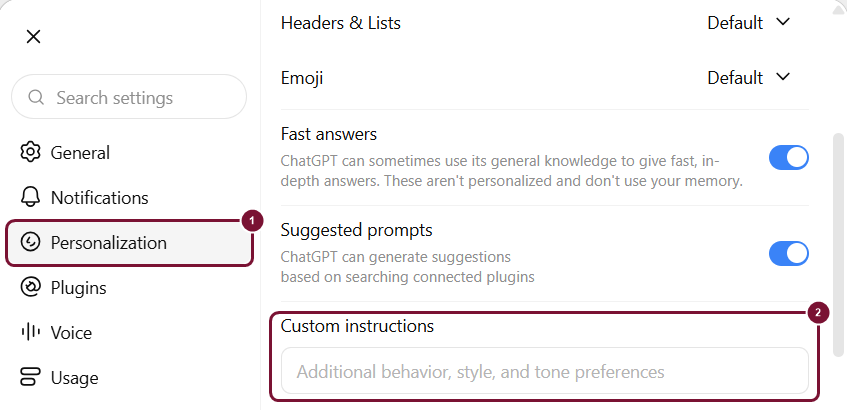
- 1 לשונית Personalization.
- 2 Custom instructions: כאן מדביקים את ההנחיות ששמרתם. בצילום התיבה עדיין ריקה.
לאחר ההדבקה:
- ודאו שההנחיות נשמרו.
- הריצו משימת ניסיון מוכרת.
ואם השתמשתם ב-Plugins בחשבון האישי: התקינו מחדש בסביבת Business, מתוך ספריית ה-Plugins, רק את אלה שהמשרד מאשר.
הגיבוי משמר את ההנחיות והקבצים. חיבורים לשירותים חיצוניים (OAuth), סיסמאות, מפתחות גישה (API keys), הרשאות ארגוניות, Apps ותוכנות חיצוניות עשויים לדרוש הגדרה מחדש.
12
חיבור מחדש של שירותים חיצוניים (Apps)
לא כל מה שהיה מחובר בחשבון האישי צריך לחזור. תראו איך מחליטים מה לחבר בסביבת המשרד.
חברו מחדש רק שירותים שאושרו במדיניות המשרד. העובדה ש-App היה פעיל ב-Personal לא אומרת שהוא מותר ב-Business.
שימו לב: ב-ChatGPT Business, Apps מופעלים כברירת מחדל, ומנהלי הארגון יכולים לשנות את הזמינות שלהם לכל הארגון.
13
בדיקת החיוב: שלא משלמים פעמיים
בודקים שהמנוי הישן באמת הופסק, ושהמשרד משלם רק על מה שהוא צריך.
- ודאו ש-Plus או Pro בוטל.
- בדקו Apple או Google Play בנפרד.
- בדקו את חשבונית Business
Workspace settings > Billing > Invoices. - בדקו שאין מושבים מיותרים. שימו לב: הסרת חבר מהארגון לא מורידה את מספר המושבים שמשלמים עליהם.
לפי OpenAI, רק Owner יכול לראות חשבוניות ולנהל את החיוב. Admin רואה את פרטי המנוי במסך החיוב, אבל לא את החשבוניות.
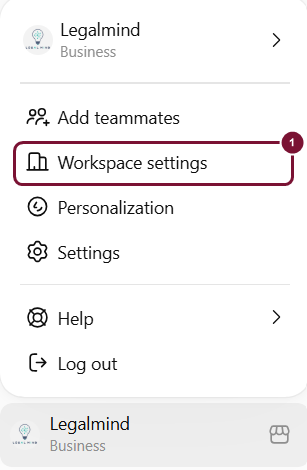
- 1 Workspace settings: פותח את הגדרות הארגון. הסרגל שבצד מתחלף לסרגל הניהול של הארגון.
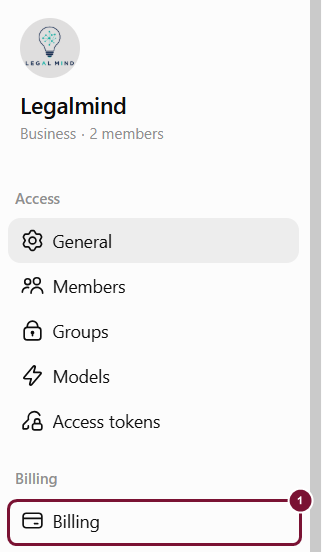
- 1 Billing: מסך החיוב של הארגון.
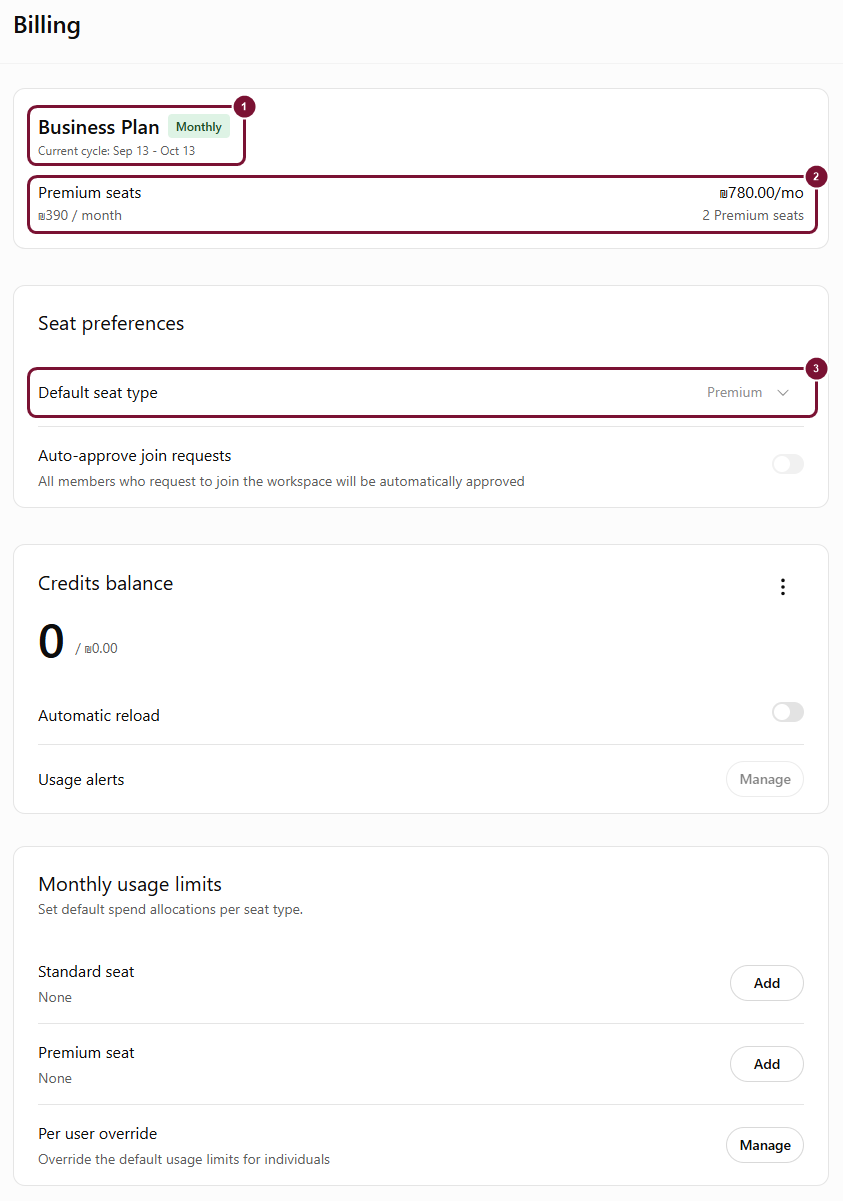
- 1 Business Plan: סוג המנוי, אופן החיוב (כאן חודשי) ותקופת החיוב הנוכחית.
- 2 Premium seats: מספר המושבים שמשלמים עליהם והמחיר. כאן בודקים שאין מושבים מיותרים.
- 3 Default seat type: סוג המושב שמקבל מי שמוזמן על ידי Admin או על ידי חבר רגיל.
14
מה קורה כשעו"ד או עובד עוזב את המשרד?
כדאי לדעת את זה מראש, עוד לפני שמישהו עוזב. תראו מה נשאר במשרד ומה לא.
לפני הסרה מהארגון:
- מאתרים Projects פרטיים.
- משתפים אותם עם מי שממשיך את העבודה.
- שומרים תוצרים מקצועיים מחוץ לשיחה.
לאחר הסרת משתמש, ה-Projects וה-GPTs שלו מועברים לבעלות Owner של הארגון. השיחות והקבצים שלו לא מועברים, ולפי מרכז העזרה הם אינם גלויים ל-Owner (בנקודה הזו יש פער בין מקורות OpenAI, ראו מדריך ה-DPA, סעיף 6; עד לבירור המשרד מניח את האפשרות המחמירה). אם אותו משתמש נוסף מחדש לארגון, התוכן שלו חוזר.
15
צ'קליסט סיום
הבדיקה האחרונה: אם כל השורות כאן מסומנות, המעבר הושלם.
- Business היא הסביבה היחידה שמופיעה.
- שיחות ישנות נפתחו.
- GPTs נבדקו.
- קבצים הורדו והושוו לגיבוי.
- Memory נבדקה.
- Custom instructions הודבקו מחדש ונבדקו.
- Plugins הותקנו מחדש לפי מדיניות, אם היו.
- Apps חוברו מחדש לפי מדיניות.
- החיוב הישן הופסק.
- קיים נוהל עזיבת משתמשים.