
01
הקמת הארגון ורכישת המנוי
כאן מתחיל החשבון של המשרד. תראו מי יוצר את הארגון, ומה חשוב לבדוק במסך הרכישה לפני שמשלמים.
את מנוי Business יוצרים מתוך חשבון ChatGPT קיים, ומי שרוכש אותו מקבל בו תפקיד Owner.
בחרו שם ארגון ברור שהמשתמשים יזהו מיד. שם כללי מקשה לזהות אם עובדים ב-Personal או בסביבת המשרד.
במסך הרכישה בדקו:
- שם הארגון.
- מספר המושבים (לפחות 2).
- Standard מול Premium.
- חיוב חודשי או שנתי.
- פרטי החיוב.
- אזור אחסון (Data residency), אם הוא מוצע לכם: לפי OpenAI זו האפשרות לבחור היכן יישמר תוכן הסביבה, והיא נבחרת כאן ולא אחר כך. ההסבר המלא, כולל הסייגים, במדריך ה-DPA, סעיף 8.
האפשרות של אזור האחסון מופצת בהדרגה ואינה זמינה לכל הלקוחות, ולכן ייתכן שלא תראו אותה כלל. אם היא מוצגת, בוחרים לפי החלטת עו"ד של המשרד ורושמים מה נבחר.
טבלת המחירים והמושבים כבר מוצגת במדריך 1 (סעיף 3). מסך הרכישה בפועל מציג את אותם נתונים, מותאמים לארגון שלכם.
למה אין כאן צילום מסך: מסך הרכישה נפתח פעם אחת, ברגע שבו מבצעים חיוב אמיתי. לא נצלם אותו מחשבון של משרד קיים, ולא ניצור מנוי נוסף רק בשביל התמונה. לכן הסעיף הזה כתוב כרשימת בדיקה: עוברים עליה על המסך שלכם לפני הלחיצה, ולא ממהרים.
02
בודקים מי בעל החשבון (Owner)
בעל החשבון הוא מי שמנהל את החיוב, את ההרשאות ואת ההגדרות של המשרד. בסעיף הזה תדעו איפה רואים מי זה, ולמה חשוב שזה יהיה מישהו מהמשרד.
עברו אל:
Workspace settings > Members
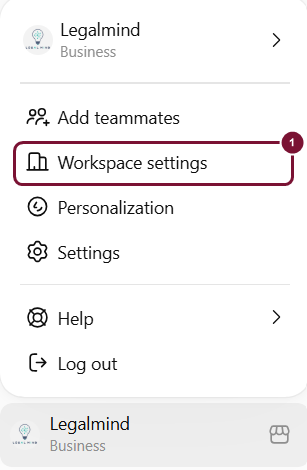
- 1 Workspace settings: פותח את הגדרות הארגון. הסרגל שבצד מתחלף לסרגל הניהול של הארגון, ושם בוחרים Members.
בעמודה Role רואים את התפקיד של כל אחד מחברי הארגון, וכך בודקים מי מוגדר כ-Owner.
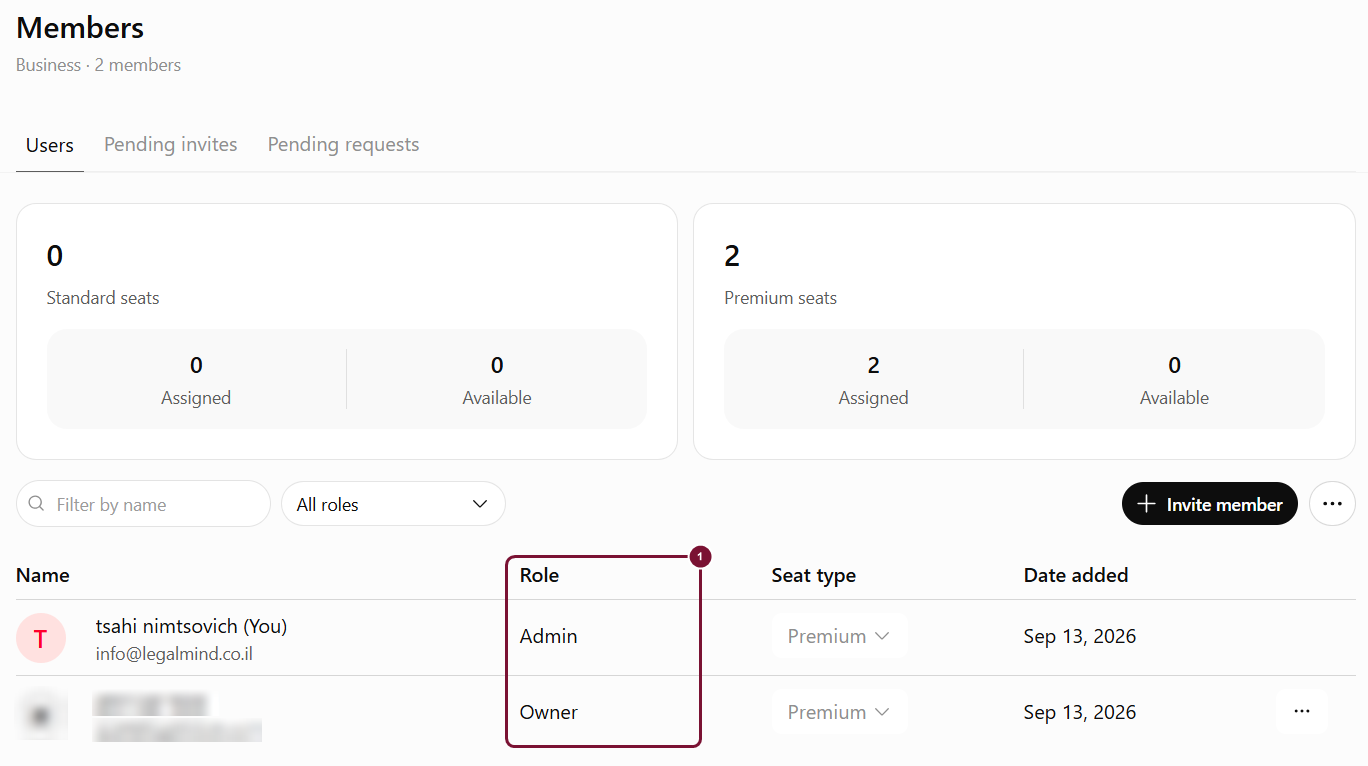
- 1 עמודת Role: התפקיד של כל משתמש. Owner הוא בעל החשבון, Admin הוא מנהל.
בארגון אחד יכולים להיות כמה Owners.
עכשיו חותמים על ה-DPA. זה הרגע הנכון: הטופס מבקש מזהה ארגון, שקיים רק אחרי שהסביבה הוקמה. את הטופס, שדה אחר שדה, ומה שומרים אחרי האישור, תמצאו במדריך ה-DPA, סעיף 3. אל תדלגו על השלב הזה בגלל שהוא לא חוסם אתכם טכנית.
המלצת Legal Mind היא שהבעלות תישאר אצל המשרד ולא אצל ספק טכנולוגי.
03
למה מזמינים בדיוק את אותה כתובת
זה הצעד שכל המעבר תלוי בו. תבינו למה ההזמנה חייבת להישלח בדיוק לכתובת שכבר מחוברת לחשבון הקיים.
הסיבה המרכזית
OpenAI מורה להזמין כל אדם בדיוק בכתובת הדוא"ל שכבר מחוברת לחשבון ה-ChatGPT שלו, ולהיכנס בדיוק עם הכתובת שאליה נשלחה ההזמנה. כתובת אחרת עלולה ליצור חשבון נפרד, ולגרום לכך שהשיחות הקיימות ייראו כאילו נעלמו.
מה הצעד הזה לא עושה
הוא לא מחליף את הכתובת שלכם ולא הופך אותה לכתובת עסקית. הכתובת נשארת בדיוק כפי שהיא.
מה שקורה בפועל הוא שאותה כתובת מחזיקה מעכשיו שתי סביבות נפרדות זו מזו:
- Personal: החשבון האישי שהיה לכם עד היום, על כל תוכנו.
- Business: סביבת המשרד, עם ההרשאות והניהול הארגוני.
המעבר ביניהן נעשה בתפריט, והן אינן מתערבבות. סעיף 7 להלן מסביר איך לזהות בכל רגע באיזו מהן אתם נמצאים, לפני שפותחים מסמך של לקוח.
04
מי יכול להזמין אנשים לחשבון המשרד
ב-ChatGPT Business לא רק המנהלים יכולים להזמין אנשים. כאן תראו מי מורשה לעשות מה, ומה זה אומר על האחריות של המשרד.
ב-ChatGPT Business, כל חבר בארגון יכול להזמין חברים נוספים, ו-OpenAI כותבת שכרגע אי אפשר להגביל זאת. רק Owner יכול לבחור תפקיד וסוג מושב בהזמנה ולשנות תפקידים. Admins וחברים מזמינים חבר רגיל (Member) בסוג המושב שנקבע כברירת מחדל. Admins ו-Owners יכולים לבטל הזמנות ממתינות.
מי שמגיע מהדומיין של המשרד (Workspace discovery)
לפי OpenAI, ב-ChatGPT Business מופעלת כברירת מחדל אפשרות בשם Workspace discovery: מי שנרשם עם כתובת מאומתת על הדומיין של המשרד יכול לראות את סביבת המשרד ולבקש להצטרף אליה. רק Owner מאשר בקשות הצטרפות, אלא אם הופעל אישור אוטומטי. ההגדרה נמצאת ב-Workspace settings > Identity & access, תחת User Provisioning.
המלצת Legal Mind: בדקו את ההגדרה הזו. אם המשרד לא צריך אותה, כבו אותה, ובכל מקרה השאירו כבויה את האפשרות Automatically accept join requests, כדי שכל הצטרפות תעבור אישור.
עמדת Legal Mind
מי שיכול להזמין חברים יכול גם להזין מידע. לכן המדיניות המשרדית, מי מזין מה ומה מטשטשים לפני העלאה, חלה על כל חבר בסביבה ולא רק על המנהלים.
שמות ומיקומים במסכי ניהול משתנים מעת לעת. אם הגעתם למסך ויש לכם הרשאה, אבל האפשרות לא נמצאת במקום המתואר, חפשו בעמוד את המילה Invite, ואל תסתמכו על מיקום קבוע.
05
הזמנת עו"ד או עובד לחשבון המשרד
צעד אחרי צעד: איפה שולחים הזמנה, מה ממלאים, ומה קורה לחיוב כששולחים אותה.
עברו אל:
Workspace settings > Members > Invite member
הזינו כתובות דוא"ל מלאות. Owner בוחר לכל הזמנה תפקיד וסוג מושב, ואילו Admins וחברים מזמינים Member בסוג המושב שנקבע כברירת מחדל. בדקו את סוג המושב ושלחו את ההזמנות.
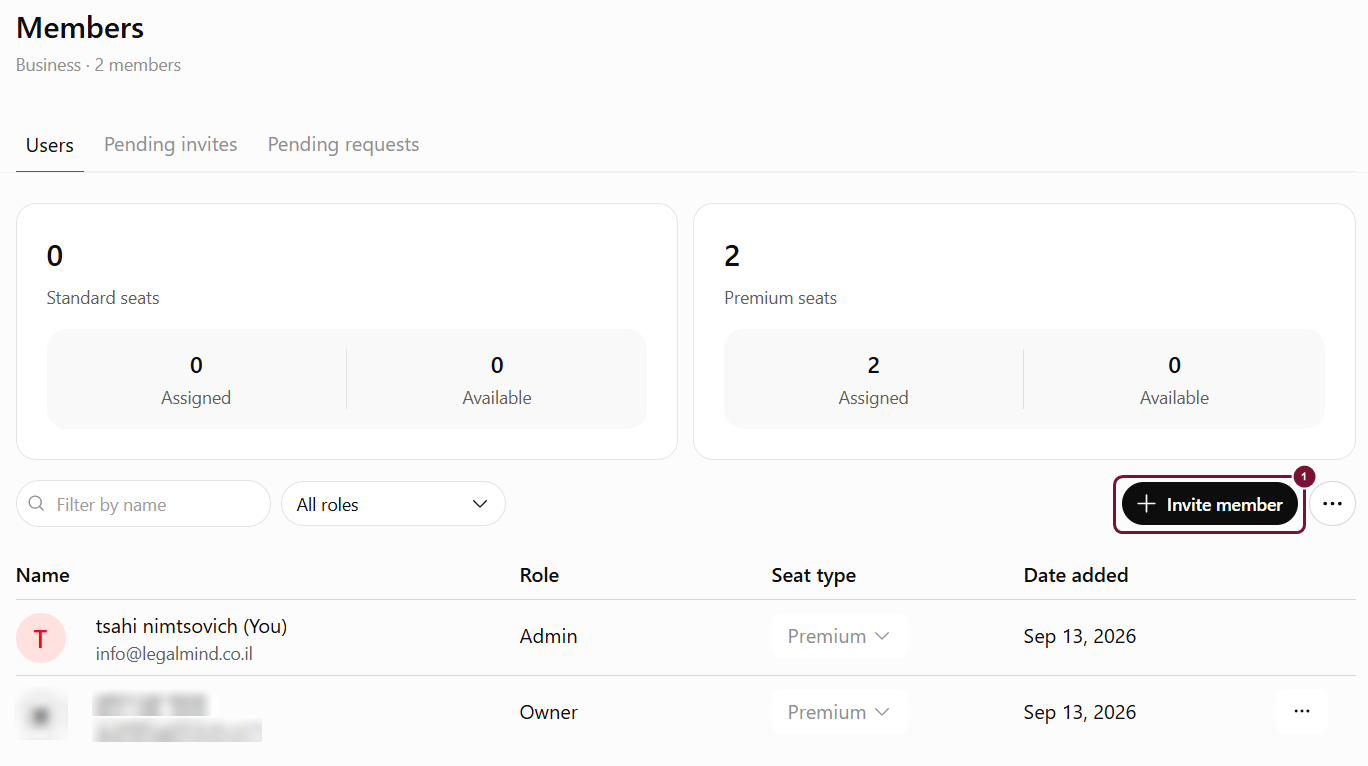
- 1 Invite member: פותח את חלון ההזמנה.
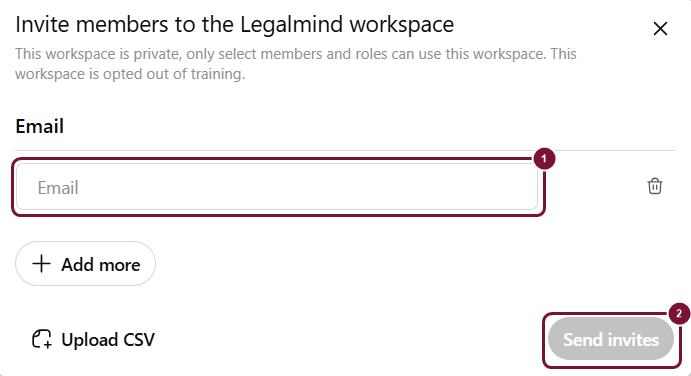
- 1 Email: כתובת הדוא"ל המלאה של המוזמן, בדיוק הכתובת שכבר מחוברת לחשבון שלו.
- 2 Send invites: שולח את ההזמנה. לוחצים רק אחרי שבדקתם את הכתובת.
בצילום רואים את החלון שנפתח ל-Admin: יש בו רק כתובות דוא"ל, בלי בחירה של תפקיד ושל סוג מושב. את סוג המושב שנקבע כברירת מחדל רואים ב-Workspace settings > Billing, בשורה Default seat type (צילום במדריך 3, סעיף 13).
שליחת הזמנה לא קונה מושב ולא שומרת אותו. הבדיקה אם יש מושב פנוי נעשית כשההזמנה מתקבלת. מצד שני, בתחילת כל מחזור חיוב משלמים על כל המושבים שנרכשו, גם אם אף אחד לא שובץ בהם.
06
קבלת ההזמנה, מהצד של מי שהוזמן
עכשיו עוברים לצד השני. תראו מה המוזמן רואה, ובמה הוא בוחר כשיש לו כבר חשבון אישי.
המשתמש פותח את ההזמנה, בודק את שם הארגון ונכנס באמצעות אותה כתובת שאליה נשלחה ההזמנה.
לפי OpenAI, מי שמקבל הזמנה ויש לו כבר סביבה אישית בוחר בין שתי אפשרויות:
- להשאיר את הסביבה האישית נפרדת (Keep a personal workspace separate). המידע האישי נשאר נפרד מסביבת Business, ואפשר לעבור בין שתי הסביבות.
- למזג את הסביבה האישית לתוך Business (Merge a personal workspace into ChatGPT Business). המיזוג סופי ואי אפשר לבטל אותו.
בחרו להשאיר את הסביבה האישית נפרדת. שמות האפשרויות כאן לקוחים ממרכז העזרה של OpenAI, והכיתוב על המסך עשוי להיות שונה מעט. לכן קראו את החלון לפני שלוחצים. ראו באתר של OpenAI.
אל תבחרו עדיין במיזוג החשבון האישי ל-Business.
זו ההקלקה המסוכנת ביותר בכל המעבר, ודווקא היא זו שאי אפשר לצלם. החלון מוצג פעם אחת בלבד, למי שמצטרף לסביבה ויש לו כבר חשבון אישי, ומי שכבר בחר אינו רואה אותו שוב. בסביבה שממנה עבדנו אין חשבון אישי, ולכן החלון לא נפתח אצלנו.
מה זה אומר בפועל: כשהחלון ייפתח אצלכם, עצרו וקראו את שתי האפשרויות עד הסוף לפני שאתם בוחרים. האפשרות הנכונה עכשיו היא זו שמשאירה את החשבון האישי נפרד. אם הכיתוב על המסך שונה ממה שכתוב כאן, מחפשים את האפשרות שאינה מעבירה ואינה ממזגת דבר.
07
איך יודעים באיזו סביבה אתם נמצאים: Personal או Business
אחרי ההצטרפות יש לכם שתי סביבות באותו חשבון. בסעיף הזה תלמדו לעבור ביניהן ולזהות בכל רגע איפה אתם, לפני שפותחים מסמך של לקוח.
ברשת, פתחו את תפריט הפרופיל ובחרו את הסביבה. בנייד, עוברים דרך סרגל הצד.
לפני פתיחת מסמך של לקוח, בדקו שאתם בסביבת Business ולא בסביבת Personal.
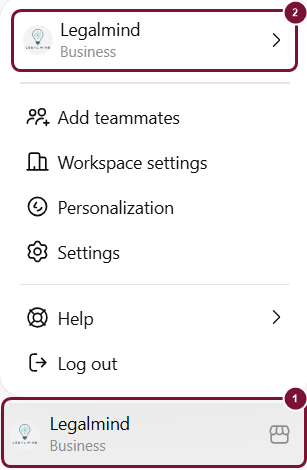
- 1 השם בפינה השמאלית התחתונה: הסביבה שבה אתם עובדים עכשיו, ומתחתיו סוג המנוי (Business).
- 2 השורה העליונה עם החץ: פותחת את רשימת הסביבות, ומשם עוברים ביניהן.
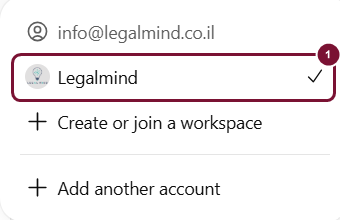
- 1 הסביבה הפעילה מסומנת בסימן ✓ בצד ימין.
בצעו שיחת ניסיון ללא מידע של לקוח, עברו ל-Personal וחזרו ל-Business. כך המשתמש לומד שהסביבות נפרדות.
08
נקודת עצירה בסוף מדריך 2
לפני שממשיכים למדריך 3, מוודאים שהארגון מוכן ושכל משתמש יודע איפה הוא עובד.
- הארגון הוקם, ומי שרכש אותו מוגדר Owner.
- ה-Owner נמצא בשליטת המשרד.
- כל משתמש הוזמן בדיוק בכתובת שמחוברת לחשבון שלו.
- המשרד מודע לכך שכל חבר יכול להזמין חברים נוספים.
- הגדרת Workspace discovery נבדקה, ואישור אוטומטי של בקשות הצטרפות כבוי.
- המשתמש הוזמן דרך Members.
- התפקיד והמושב נכונים.
- המשתמש בחר להשאיר את החשבון האישי נפרד.
- המשתמש יודע לעבור בין Personal ל-Business.
- החשבון האישי עדיין קיים ולא מוזג.