
עוברים על המדריך יחד עם ChatGPT
עבור המדריך למעבר בטוח למנוי Business, על כל חלקיו, הכנו ב-Legal Mind פרומפט מלווה. פרומפט הוא הוראות כתובות מראש שמדביקים בשיחה עם ChatGPT. לוחצים על הכפתור, פותחים שיחה חדשה ב-ChatGPT, בחשבון שממנו אתם עוברים, מדביקים ושולחים. ChatGPT יקרא את כל חלקי המדריך, ישאל כמה שאלות על החשבון ויבנה תוכנית מעבר אישית. אחר כך הוא יעבור איתכם סעיף אחר סעיף, ויבקש אישור מפורש לפני כל פעולה שאי אפשר לבטל. ChatGPT רק מנחה: כל לחיצה בחשבון נעשית על ידכם בלבד.
אפשר לקרוא את המדריך בעצמכם, אפשר לעבור עליו עם ChatGPT, ואפשר לשלב. כל אחד בוחר את הדרך שמתאימה לו.
הפרומפט ארוך, ולכן אחרי ההדבקה ChatGPT עשוי להציג אותו כקובץ מצורף מעל תיבת ההודעה. זה תקין. המעבר נמשך בדרך כלל יותר מיום אחד. כשרוצים להפסיק ולהמשיך בפעם אחרת, כותבים ל-ChatGPT שעוצרים, והוא ייתן סיכום קצר של מה שכבר נעשה ומה נשאר. כשחוזרים, פותחים שיחה חדשה, מדביקים שוב את הפרומפט ואת הסיכום, ו-ChatGPT ממשיך מאותה נקודה.
איך מורידים את קובץ מפת הדרכים ש-ChatGPT מפיק?
כשהקובץ מופיע בשיחה, לוחצים על כפתור ההגדלה בפינת התצוגה. במסך שנפתח לוחצים על כפתור ההורדה בפינה הימנית העליונה, והקובץ יורד כקובץ HTML לתיקיית ההורדות. אפשר לפתוח אותו בדפדפן ולשמור אותו בתיק המשרד.
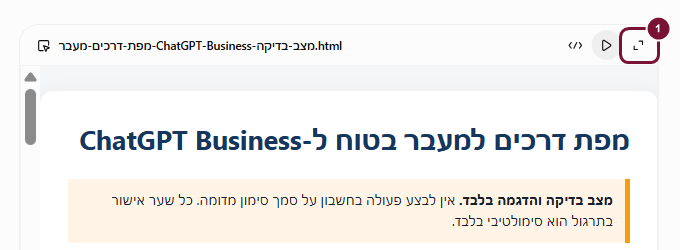
- 1 כפתור ההגדלה: פותח את הקובץ בתצוגה מלאה.
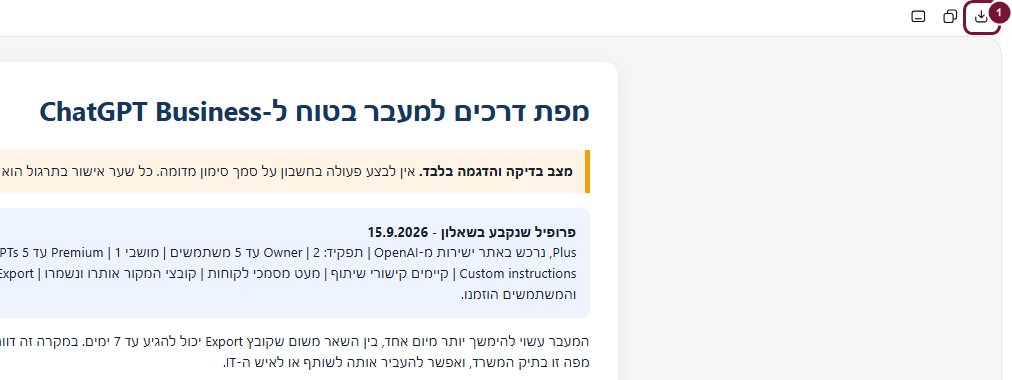
- 1 כפתור ההורדה: מוריד את הקובץ כקובץ HTML לתיקיית ההורדות.
01
מנוי צרכני לעומת מנוי ביזנסיאלי
לפני שמדברים על גיבוי ועל העברה, כדאי להבין מה בעצם ההבדל בין המנוי שיש לכם היום לבין Business. בסעיף הזה תראו שההבדל הוא לא רק כמה אפשר להשתמש, אלא איזה חוזה חל על המידע של הלקוחות שלכם.
Free, Go, Plus ו-Pro הם מסלולים צרכניים. אמנם Pro מעניק מכסת שימוש גדולה יותר, אבל הוא לא הופך את המנוי למנוי ביזנסיאלי.
Business הוא מנוי ביזנסיאלי, הכולל ניהול ארגוני, חיוב מרוכז, תפקידים והרשאות, לרבות DPA (התחייבויות של OpenAI כלפי המשתמשים בנוגע לפרטיות המידע, שיורחבו בסעיף 2 להלן).
מבין כל ההבדלים האלה, אחד חשוב יותר מהשאר לעו"ד. מנוי צרכני הוא חוזה בין OpenAI לבין אדם פרטי. מנוי Business הוא חוזה בין OpenAI לבין המשרד, ובתוכו נספח שקובע מה מותר לה לעשות במידע שמזינים. בלי הנספח הזה, מסמך של לקוח שמודבק בשיחה נמסר לספק חיצוני בלי מסגרת חוזית שמגנה עליו. עם הנספח, יש למשרד תשובה לשאלה "על סמך מה מסרתם". בסעיף 2 נראה מה בדיוק כתוב בו.
ראו בפירוט באתר של OpenAI.
עמדת Legal Mind
מבין Free, Go, Plus, Pro ו-Business, מסלול Business הוא המתאים ביותר לעבודה משרדית הכוללת מידע מקצועי או רגיש. זו אינה הבטחה שכל שימוש בו בטוח או מותר. המשרד עדיין אחראי למדיניות, הרשאות, צמצום מידע, אבטחת חשבונות ובקרה משפטית ואנושית על התוצרים.
ומה לגבי Enterprise?
Enterprise הוא מסלול מסחרי מתקדם לארגונים שיש להם צרכים ארגוניים נוספים. סדרה זו מתמקדת במעבר ממנוי צרכני (Plus או Pro) למנוי ביזנסיאלי (Business).
02
מה מעניק המנוי הביזנסיאלי (Business) לעורכי דין?
כאן נפגשים עם שני דברים שחשובים במיוחד לעורכי דין: הנספח החוזי שמגן על המידע (DPA), והשאלה אם OpenAI משתמשת בשיחות שלכם כדי לאמן את המודלים. תראו מה כתוב במקור, במילים של OpenAI עצמה.
DPA
DPA (Data Processing Addendum) הוא נספח חוזי המעגן את התחייבויות OpenAI כלפי המשתמשים, בנוגע לאופן שבו היא מטפלת במידע שהם מזינים. ה-DPA משולב בהסכם השירותים של OpenAI (OpenAI Services Agreement), שחל על ChatGPT Business. כך OpenAI מנסחת זאת:
"ה-DPA של OpenAI משלים את הסכם השירותים של OpenAI ומשולב בו... בלחיצה על 'I agree', בקבלת טופס ההזמנה או בשימוש בשירותים, הלקוח מסכים להסכם זה."
הנוסח המקורי באנגלית:
"This OpenAI Data Processing Addendum ("DPA") supplements, and is incorporated into, the OpenAI Services Agreement... By clicking "I agree," accepting the Order Form, or using the Services, Customer agrees to this Agreement."
ראו את נוסח ה-DPA המלא באתר OpenAI. הסבר זה אינו תחליף לקריאת נוסח ה-DPA המלא.
ולמה יש לזה מדריך שלם על DPA?
כי זה לא באמת מדריך על מונח. נסו לענות עכשיו, בלי לחפש, על שבע השאלות האלה:
- אם תעלו כתב תביעה לשיחה, OpenAI תלמד ממנו?
- השותף שלכם במשרד יכול לפתוח ולקרוא את השיחות שלכם?
- המסמך שהעליתם יושב על שרת באיזו מדינה?
- כמה זמן הוא נשאר שם, ומה קורה כשאתם מוחקים אותו?
- מי עוד, מלבד OpenAI, נוגע במידע בדרך?
- מה תראו ללקוח שישאל על סמך מה מסרתם מידע שלו לספק בחו"ל?
- ומה המשרד לא מקבל במנוי הזה, אף שהוא עסקי?
כל שבע התשובות נמצאות במסמך אחד, ה-DPA, ובדפי המדיניות שנלווים לו. זה מה שיש במדריך המשלים: לא הסבר על ראשי תיבות, אלא תשובה לכל שאלה, עם הציטוט של OpenAI במילים שלה ועם קישור למקור.
ואל תיבהלו מהאורך. הוא ארוך כי הוא מביא את הציטוטים במלואם, לא כי הנושא מסובך. מי שמחליט על המעבר ומי שיחתום בשם המשרד עוברים עליו לפני הרכישה, כי שם מתקבלות שתי החלטות שיופיעו על מסך הרכישה במדריך 2: מי חותם, ובאיזה אזור יאוחסן המידע. עו"ד שרק הוזמן לסביבה קיימת יכול להסתפק בשתי השאלות הראשונות ברשימה. פתיחת מדריך ה-DPA.
אימון מודלים
כברירת מחדל, OpenAI לא משתמשת במידע של סביבת Business לאימון המודלים. הפירוט, כולל החריג היחיד, במדריך ה-DPA.
עמדת Legal Mind
בעלי החשבון (Owner) צריכים לקבוע מדיניות משרדית לגבי המשתמשים, למשל מי רשאי להזין מידע, ומי רשאי לחבר Apps. וגם עם DPA חתום: חומר שהמשרד מסווג כסודי במיוחד מטשטשים או משמיטים לפני ההעלאה. הנספח מגן על המידע אצל הספק; הוא לא מחליף את שיקול הדעת של עו"ד לפני הלחיצה על Enter.
03
כמה עולה המנוי, כמה משתמשים ומי הבעלים
בסעיף הזה תדעו כמה עולה כל סוג מושב, מה אפשר לשלב, ומי במשרד צריך להחזיק בחשבון.
Business מיועד כיום לארגונים של 2 עד 200 משתמשים.
| סוג מושב | חיוב חודשי | חיוב שנתי, מחיר חודשי אפקטיבי |
|---|---|---|
| Standard | 25 דולר | 20 דולר |
| Premium | 125 דולר | 100 דולר |
המחירים המוצגים הם בדולרים, לפי מרכז העזרה של OpenAI, ועשויים להשתנות לפי מדינה ומטבע. יש לבדוק את מסך הרכישה החי.
אפשר לשלב מושבי Standard ו-Premium. המכסה הכלולה במנוי היא אישית לכל משתמש, ולא מאגר משותף לכל המשרד.
מי צריך להיות Owner?
Owner צריך להיות בעל המשרד, שותף מוסמך או חשבון ארגוני שנשאר בשליטת המשרד. אין להקים את סביבת העבודה על חשבון של עובד זמני, מתמחה או ספק חיצוני.
04
אל תמזגו את החשבון האישי בשלב הזה
כשמצטרפים ל-Business מופיע חלון עם בחירה שאין ממנה דרך חזרה. כאן תבינו מה כל אפשרות עושה, ולמה בשלב הזה בוחרים רק באחת מהן.
יצירת Business יוצרת סביבת עבודה ארגונית חדשה. החשבון האישי לא נמחק אוטומטית.
בשלב הזה אל תמזגו, אל תסגרו ואל תמחקו את החשבון האישי. הוא נשאר פעיל עד שקובץ הגיבוי מ-OpenAI אצלכם במחשב ונבדק (סעיף 5).
כשמקבלים הזמנה לסביבת Business ויש לכם גם חשבון אישי, מוצגות שתי אפשרויות. בחרו להשאיר את החשבון האישי נפרד.
ולמען הסר ספק: את החשבון האישי לא מוחקים אף פעם בעצמכם, גם לא אחרי שהגיבוי אצלכם. המיזוג במדריך 3 הוא שמוחק אותו, אחרי שהתוכן כבר עבר. מי שמוחק אותו לבד מאבד את מסלול המיזוג, כי לא נשאר ממה למזג.
בחלון הזה בחרו להשאיר את החשבון האישי נפרד בלבד.
האפשרות השנייה, מיזוג החשבון האישי ל-Business, היא האפשרות שמעבירה בפועל את השיחות וה-GPTs אל Business. היא סופית ואין ממנה דרך חזרה, ולא בשלב הזה. המיזוג מבוצע רק אחרי שהארגון הוקם, המשתמשים הוזמנו והגיבוי הושלם, והוא מפורט במדריך 3. מיזוג כאן יתחיל את ההעברה לפני שהצוות מוכן ולפני שיש לכם גיבוי.
05
גיבוי החשבון עם Export data, ולמה הוא לא מעביר את המידע
זה אחד הסעיפים החשובים במדריך. תלמדו לבקש קובץ גיבוי של החשבון, מה לבדוק כשהוא מגיע, ולמה לא מתקדמים הלאה לפני שהוא אצלכם במחשב.
בחשבון Free, Go, Plus או Pro:
Settings > Data controls > Export data
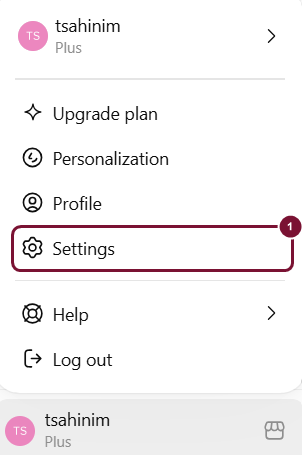
- 1 Settings: פותח את חלון ההגדרות של החשבון.
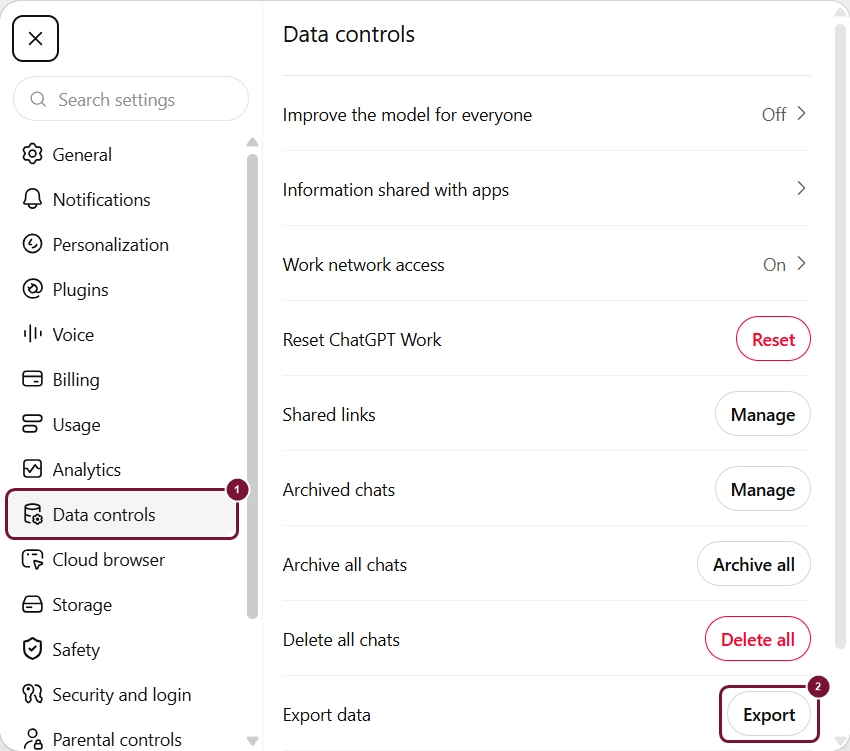
- 1 לשונית Data controls.
- 2 Export: לחיצה עליו מבקשת ייצוא של נתוני החשבון.
לחצו על Export, ובמסך האישור לחצו על Confirm export כדי לבקש ייצוא של נתוני החשבון.
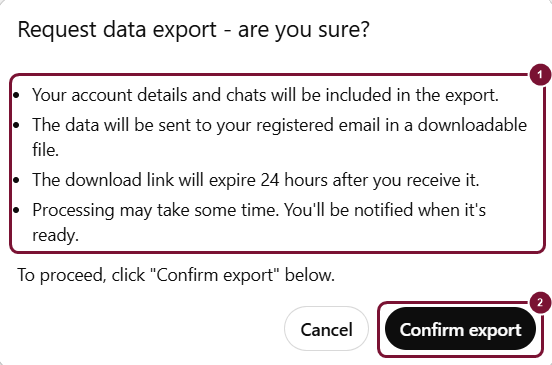
- 1 רשימת הפרטים: מה ייכלל בייצוא, לאן יישלח ולכמה זמן הקישור תקף.
- 2 Confirm export: שולח את הבקשה. הלחיצה לא מוחקת ולא משנה דבר בחשבון.
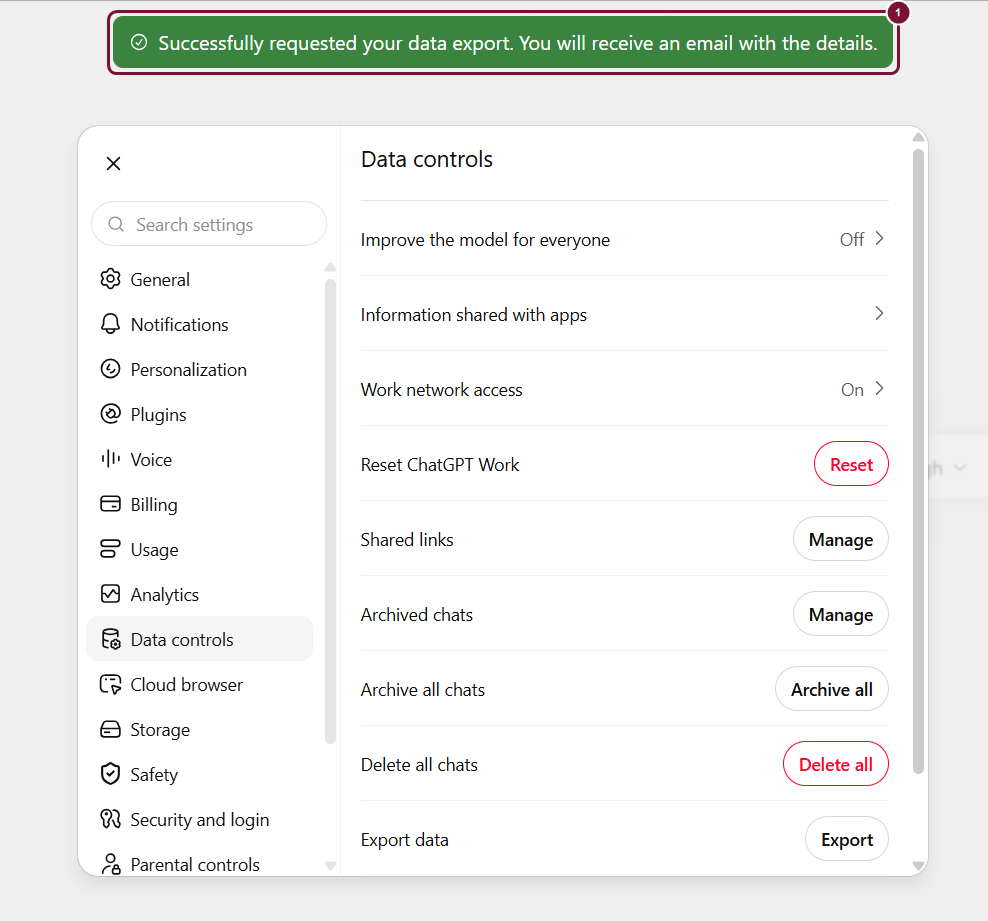
- 1 ההודעה הירוקה: הבקשה נקלטה, והפרטים יישלחו במייל. הקובץ עצמו עוד לא נשלח.
כשהייצוא מוכן מתקבלת הודעה בדוא"ל (או ב-SMS בחשבון שרשום רק עם מספר טלפון). ההודעה יכולה להגיע עד 7 ימים אחרי הבקשה. הקישור תקף ל-24 שעות מרגע קבלתו, ודורש שהמשתמש יהיה מחובר לאותו חשבון.
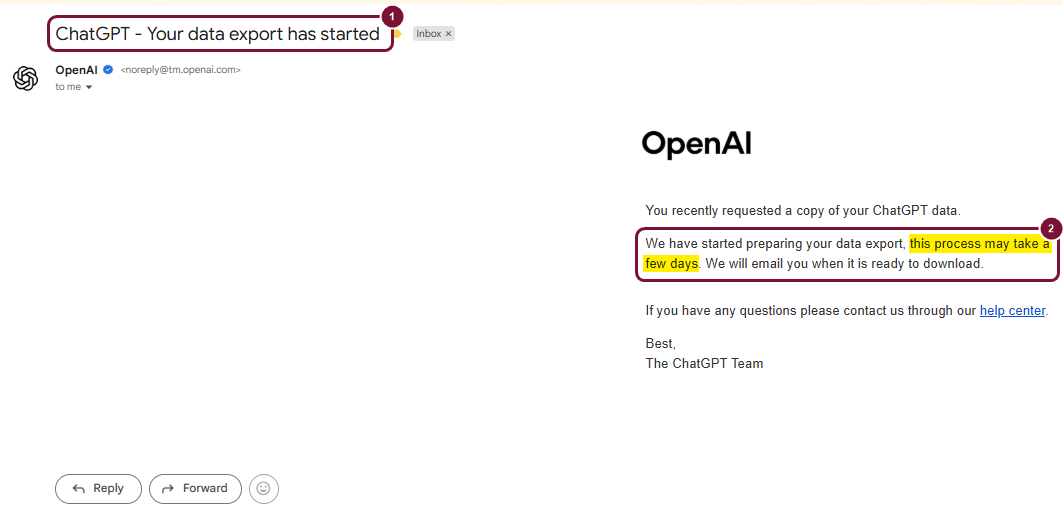
- 1 כותרת המייל: הכנת הייצוא התחילה.
- 2 ההכנה עשויה להימשך כמה ימים. מייל נוסף יישלח כשהקובץ יהיה מוכן להורדה.
קובץ Export לא מיועד לייבוא לחשבון ChatGPT אחר. הוא גיבוי לפני פעולה חד כיוונית. מסלול ההעברה הרשמי ל-Business הוא מיזוג החשבון האישי (ראו מדריך 3, שם מפורט התהליך המלא).
OpenAI עצמה מורה לבקש את הייצוא, להוריד אותו ולבדוק אותו לפני המיזוג. אחרי שהחשבון האישי נמחק, ייתכן שכבר לא תוכלו לפתוח קישור ייצוא ישן או לבקש ייצוא חדש. וחשוב לדעת: לפי מרכז העזרה של OpenAI, בסביבת Business אין אפשרות לייצא נתונים בעצמכם דרך ההגדרות (דף אחר של OpenAI אומר אחרת, וזו נקודה בבירור; ראו מדריך ה-DPA, סעיף 6). כך או כך, את הגיבוי עושים עכשיו, מהחשבון האישי, ולא מסתמכים על ייצוא מהסביבה בהמשך.
עמדת Legal Mind
אל תסגרו את החשבון האישי, אל תמחקו אותו ואל תמזגו אותו, עד שקיבלתם מ-OpenAI את המייל עם קובץ הגיבוי, ווידאתם ש:
- הורדתם את הקובץ למחשב. הקישור במייל תקף ל-24 שעות בלבד.
- הקובץ נפתח, ובדקתם בעיניים שלכם מה בדיוק יש בו.
- שמרתם עותק נוסף במקום בשליטת המשרד.
הודעה על המסך שהבקשה התקבלה, או מייל שההכנה התחילה, אינם גיבוי. OpenAI מציינת שההכנה עשויה להימשך כמה ימים, ואחרי שהחשבון האישי נמחק ייתכן שכבר לא תוכלו לבקש גיבוי חדש. לכן לא מסתמכים על תיאור כללי של תכולת הקובץ, ובודקים אותו בעצמכם.
הורדת הגיבוי
כשהייצוא מוכן מגיע מייל שני מ-OpenAI. לחצו בו על Download data export, כשאתם מחוברים ל-ChatGPT באותו חשבון שביקש את הייצוא.
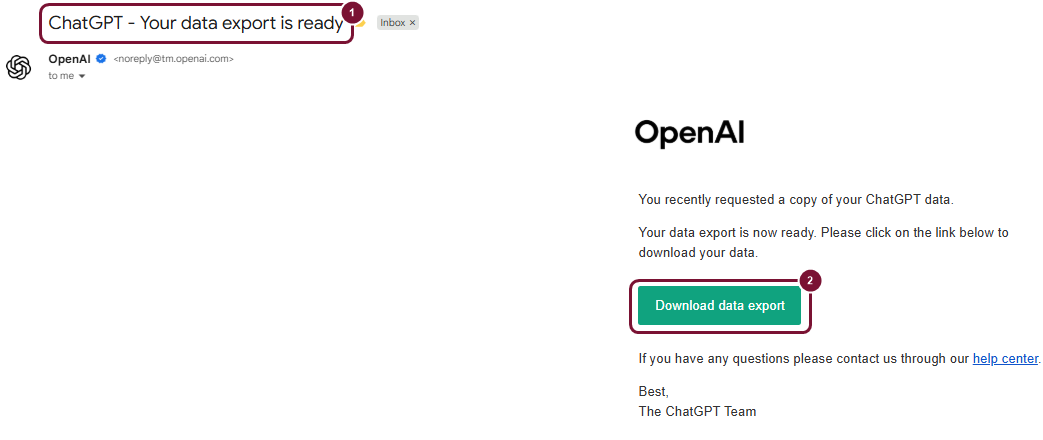
- 1 כותרת המייל: קובץ הייצוא מוכן.
- 2 Download data export: מוריד את קובץ הגיבוי. הקישור תקף ל-24 שעות.
מה שיורד הוא קובץ ZIP. לפי OpenAI, הוא כולל את היסטוריית השיחות ונתונים נוספים של החשבון. אחרי חילוץ הקובץ, השיחות נמצאות בקובץ conversations.json, ובייצוא גדול הן מחולקות לכמה קבצים ממוספרים.
הקובץ עשוי להכיל מידע רגיש. שמרו את הקישור ואת הקבצים במקום מאובטח.
בדיקת הגיבוי
אל תסתפקו בלחיצה על Export. ודאו ש:
- ההודעה (בדוא"ל או ב-SMS) התקבלה.
- הקובץ הורד.
- חילצתם את קובץ ה-ZIP ובדקתם שיש בו את השיחות שאתם צריכים. הייצוא לא מחזיר שיחות שכבר נמחקו.
- נשמר עותק נוסף במקום בשליטת המשרד.
ועוד דבר חשוב, לפי עמדת Legal Mind: קובץ ה-Export הוא גיבוי של החשבון, לא של המסמכים שעבדתם עליהם. הגיבוי האמיתי של מסמכי הלקוחות הוא הקבצים המקוריים, כפי שהם שמורים אצלכם במשרד. ודאו שהם קיימים ונגישים לפני שמתחילים במעבר.
אם משהו לא עובד
- הייצוא לא הגיע: בדקו גם בתיקיות הספאם והקידומים. לא הגיע אחרי 7 ימים? פנו לתמיכה של OpenAI.
- כבר ביקשתם ייצוא: חכו שהבקשה הקיימת תסתיים לפני שמבקשים שוב.
- הקישור לא נפתח: ודאו שאתם מחוברים לאותו חשבון שביקש את הייצוא.
- הקישור פג: בקשו ייצוא חדש דרך ההגדרות, או דרך ה-Privacy Portal של OpenAI.
הפירוט המלא בדף העזרה של OpenAI: Exporting your ChatGPT history and data.
06
מה נמחק במיזוג, ומה צריך לגבות בנפרד
יש דברים שלא שורדים את המעבר. בסעיף הזה תראו מה OpenAI אומרת שנמחק, ואיך שומרים בעצמכם את ההנחיות הקבועות, את הקבצים מתוך הפרויקטים ואת ה-GPTs, וגם מה עושים עם ה-Plugins.
מסלול ההעברה הרשמי והסופי ל-Business נקרא מיזוג, ומוסבר בהרחבה במדריך 3. לפי OpenAI, במיזוג עוברים היסטוריית השיחות וה-GPTs. ההנחיות האישיות הקבועות (Custom instructions) וה-Plugins נמחקים ואינם עוברים, ו-ChatGPT Sites אינם נכללים במיזוג.
OpenAI גם מזהירה שבמקרים נדירים, שיחות ארוכות או ישנות עלולות לא להיות זמינות אחרי המיזוג, וממליצה לשמור שיחות חשובות לפני המעבר.
Custom instructions
את ההנחיות האישיות הקבועות רואים תחת Personalization. הן נכללות בקובץ ה-Export, אבל כדאי גם להעתיק אותן לקובץ נפרד, כדי להדביק אותן מחדש ב-Business.
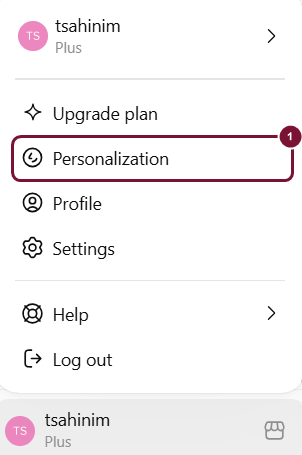
- 1 Personalization: פותח את חלון ההתאמה האישית.
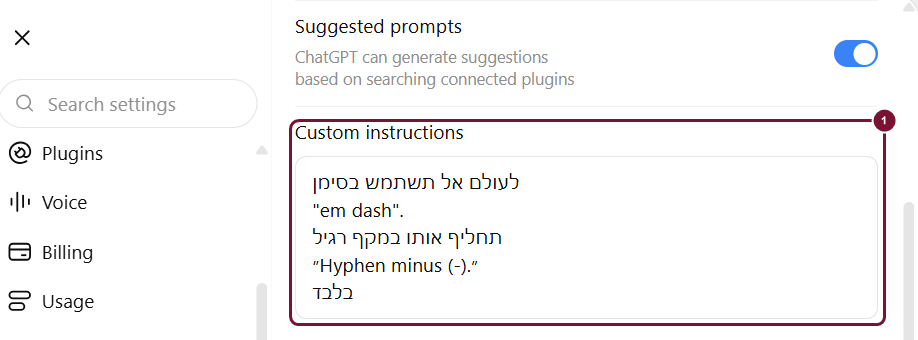
- 1 Custom instructions: ההנחיות הקבועות שלכם. מעתיקים את כל הטקסט ושומרים בקובץ נפרד.
קבצים בתוך Projects
קבצים שהעליתם לפרויקט אפשר להוריד אחד אחד מתוך רשימת המקורות (Sources) של הפרויקט. לפני המעבר, הורידו את הקבצים החשובים ושמרו אותם בתיקיית הגיבוי.
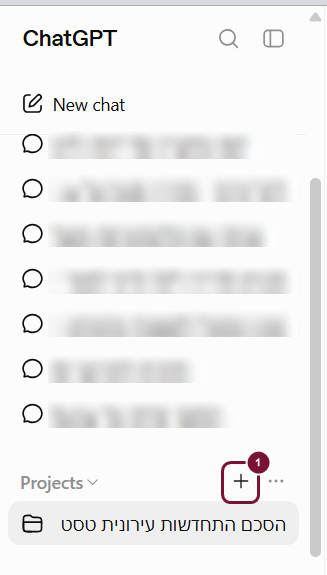
- 1 הסימן + ליד Projects: פותח פרויקט חדש.
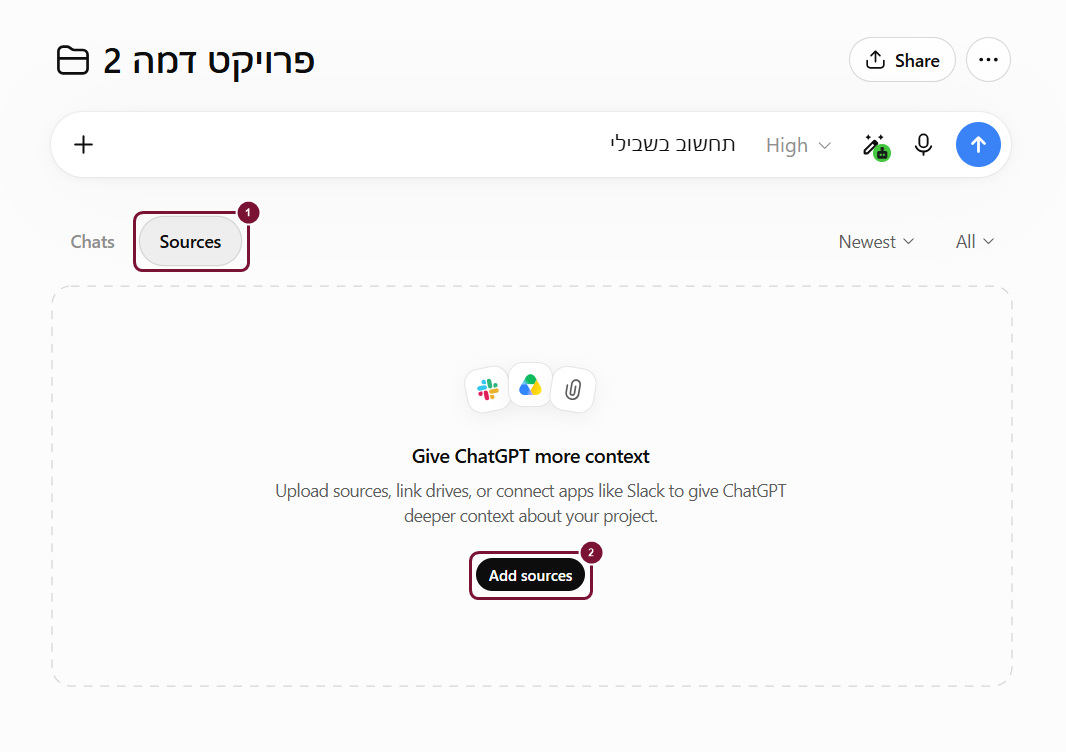
- 1 לשונית Sources בתוך הפרויקט.
- 2 Add sources: הוספת קבצים לפרויקט.
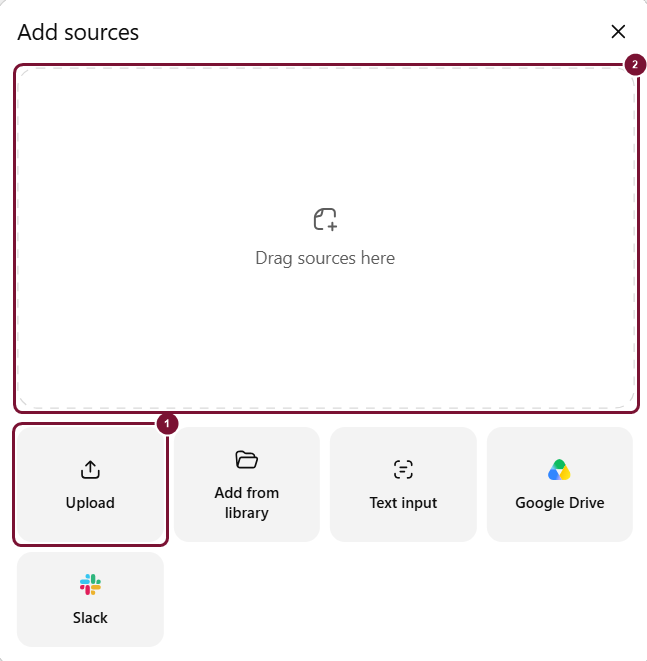
- 1 Upload: בחירת קובץ מהמחשב והעלאתו לפרויקט.
- 2 אזור הגרירה: אפשר גם לגרור קובץ ישירות לכאן.

- 1 שלוש הנקודות ליד שם הקובץ: פותחות את תפריט הקובץ.
- 2 Download: הקובץ יורד מיד לתיקיית ההורדות, בלי חלון נוסף.
בניסוי של Legal Mind הועלו לפרויקט בחשבון Plus קובץ Word וקובץ PDF, והורדו בחזרה דרך Download. הקבצים שירדו היו זהים לחלוטין לקבצים המקוריים, באותו פורמט ובאותו תוכן.
GPTs שיצרתם
ה-GPTs עוברים במיזוג, אבל OpenAI ממליצה לתעד לכל GPT את ההוראות, חומרי הייחוס, החיבורים וכמה פרומפטים מוכרים, כדי שתוכלו לבדוק שהכול עובד אחר כך.
OpenAI מודיעה שהיא מתכננת לסגור את ה-GPTs המותאמים (Custom GPTs), וממליצה להעביר את העבודה ל-Plugins: חבילה שמאגדת הוראות קבועות וחיבורים לשירותים חיצוניים. כלי העברה מתוכנן ל-17 בספטמבר 2026, ולא בהכרח יגיע לכל החשבונות באותו יום. בחשבון פרטי (Free, Go, Plus ו-Pro) כבר אי אפשר ליצור GPT חדש. לחשבונות Enterprise יצירת GPT חדש מתוכננת להיפסק ב-25 בספטמבר 2026, והסגירה מתוכננת ל-11 בדצמבר 2026. לפי OpenAI השינוי חל על כל המנויים, ושאר המנויים צפויים ללכת לפי אותו לוח זמנים. עד הסגירה, GPTs קיימים ממשיכים לעבוד.
לכן התיעוד של כל GPT חשוב כאן פעמיים: הוא ישמש אתכם גם לבדיקה אחרי המיזוג, וגם כשתעבירו את ה-GPT ל-Plugin. ראו באתר של OpenAI.
Plugins ו-ChatGPT Sites
לפי OpenAI, Plugins שהתקנתם בחשבון האישי נמחקים במיזוג. רשמו אילו Plugins התקנתם, כדי להתקין אותם מחדש בסביבת Business אם המשרד מאשר זאת. ואם כבר העברתם GPT ל-Plugin בחשבון האישי, גם ה-Plugin הזה יימחק במיזוג, ולכן התיעוד של אותו GPT חשוב במיוחד.
ChatGPT Sites אינם נכללים כרגע במיזוג. אתרים שפורסמו עשויים להישאר באוויר, אבל ייתכן שתאבדו את האפשרות לערוך ולנהל אותם. שמרו לפני המעבר את מה שאתם צריכים מהם.
מה לשמור במחשב?
לפני המעבר, שמרו במחשב:
- את קובץ ה-Export, פתוח ונבדק.
- עותק של ה-Custom instructions.
- את הקבצים החשובים מתוך ה-Projects.
- תיעוד של כל GPT: הוראות, חומרי ייחוס, חיבורים ופרומפטים לבדיקה.
- רשימת ה-Plugins שהתקנתם, ותיעוד של ה-ChatGPT Sites שאתם צריכים.
- תיעוד של חיבורים חיצוניים והרשאות שיידרשו לאחר המעבר.
07
עוד דברים בחשבון שכדאי לתעד
רשימה קצרה של רכיבים נוספים שכדאי לעבור עליהם ולרשום לעצמכם לפני המעבר, כדי שלא תגלו אחר כך שמשהו חסר.
לפני המעבר עברו על:
- Apps (חיבורים לשירותים חיצוניים)
- קישורי שיתוף
Settings > Data controls > Shared links - משימות מתוזמנות (Scheduled tasks)
- Custom instructions
- Plugins שהתקנתם, ו-ChatGPT Sites
- דומיין מאומת בפרופיל הבונה של ה-GPTs (GPT Builder Profile), אם יש: צריך לאמת אותו מחדש בסביבת Business
תעדו ושמרו כל רכיב רלוונטי מהרשימה שלמעלה.
08
נקודת עצירה בסוף מדריך 1
לפני שממשיכים למדריך 2, עוצרים ובודקים שכל מה שעשינו כאן באמת בוצע.
אל תמשיכו למדריך 2 עד שכל הסעיפים הבאים הושלמו ונבדקו:
- התקבלה החלטה שהמשרד יעבוד במנוי Business ב-ChatGPT.
- נקבע מי ישמש Owner של הארגון.
- נקבע סוג המושב המתאים לכל משתמש: Standard או Premium.
- קובץ ה-Export הגיע, נפתח, ותוכנו נבדק בעיניים שלכם.
- החומר שגובה באמצעות Export data נשמר בתיקיית הגיבוי הייעודית שנקבעה לכך.
- עותק נוסף של תיקיית הגיבוי נשמר במקום נפרד, רצוי בשרת או בענן.
- ה-Custom instructions הועתקו, הקבצים החשובים מה-Projects הורדו, וכל GPT תועד.
- כל הרכיבים שברשימת סעיף 7 תועדו וגובו בהתאם להוראות המדריך.
- החשבון האישי עדיין פעיל ונגיש, ולא נסגר ולא נמחק.
- המיזוג ל-Business ב-ChatGPT טרם הופעל.