
הקמת הארגון
יוצר הארגון חייב להשתמש בכתובת דוא"ל עסקית (Domain שלכם). כתובות ציבוריות כמו Gmail אינן מתאימות ליצירת הארגון, אך ניתן להוסיף אותן מאוחר יותר כדומיינים מורשים עבור מושבים נוספים.
בחרו שם ארגון ברור שהמשתמשים יזהו מיד. שם כללי מקשה לזהות אם עובדים ב-Personal או בסביבת המשרד.
במסך הרכישה בדקו:
- שם הארגון.
- מספר המושבים.
- Standard מול Premium.
- חיוב חודשי או שנתי.
- פרטי החיוב.
טבלת המחירים והמושבים כבר מוצגת במדריך 1 (סעיף 3) - מסך הרכישה בפועל מציג את אותם נתונים, מותאמים לארגון שלכם.
בדיקת Primary Owner
עברו אל:
Settings > Account
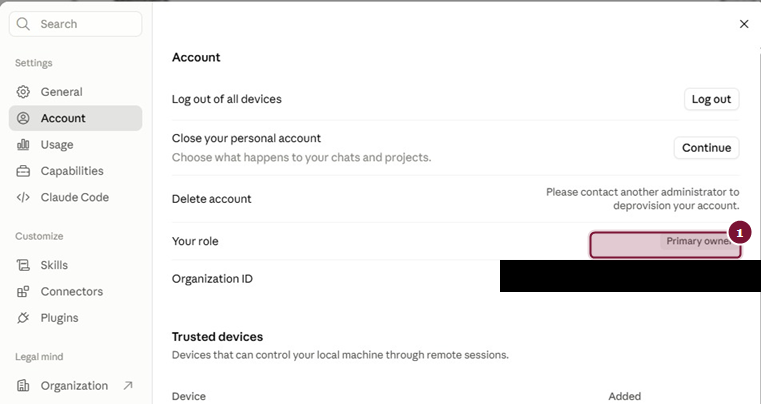
- 1Your role - כאן בודקים מי מוגדר כ-Primary Owner.
לכל ארגון יש Primary Owner אחד בלבד.
המלצת Legal Mind היא שהבעלות הראשית תישאר אצל המשרד ולא אצל ספק טכנולוגי.
מדוע כדאי לצרף כתובת Gmail?
זהו הצעד שכל המעבר תלוי בו, ולכן חשוב להבין למה הוא נדרש.
אם החשבון האישי שממנו אתם רוצים להעביר את השיחות והפרויקטים רשום בכתובת Gmail - בלי הצעד הזה ההעברה לא תתאפשר.
ההגירה מעבירה תוכן מחשבון אישי אל הארגון, והיא פועלת רק כאשר שתי הסביבות מזוהות עם אותה כתובת דואר. אם הארגון אינו מתיר כתובות Gmail, הכתובת האישית שלכם אינה יכולה להצטרף אליו, וההעברה נחסמת עוד לפני שהתחילה.
יש גם סיבה שנייה, פשוטה יותר: אם מישהו בצוות משתמש בכתובת Gmail כדואר העבודה שלו, בלי ההיתר הזה לא תוכלו להזמין אותו לארגון כלל.
מה הצעד הזה אינו עושה
הוא אינו מחליף את הכתובת שלכם ואינו הופך אותה לכתובת עסקית. הכתובת נשארת בדיוק כפי שהיא.
מה שקורה בפועל הוא שאותה כתובת מחזיקה מעכשיו שתי סביבות נפרדות זו מזו:
- Personal - החשבון האישי שהיה לכם עד היום, על כל תוכנו.
- Team - סביבת המשרד, עם ההרשאות והניהול הארגוני.
המעבר ביניהן נעשה בתפריט, והן אינן מתערבבות. מדריך 3 מסביר כיצד לזהות בכל רגע באיזו מהן אתם נמצאים, לפני שפותחים מסמך של לקוח.
הוספת דומיין מורשה (Gmail)
עברו אל:
Organization settings > Identity and access > Add or edit domains
הזינו את הסיומת בלבד:
gmail.com
אל תזינו כאן כתובת מלאה.
הוספת gmail.com אינה מזמינה אדם. היא רק מאפשרת להזמין כתובות שמסתיימות בסיומת זו.
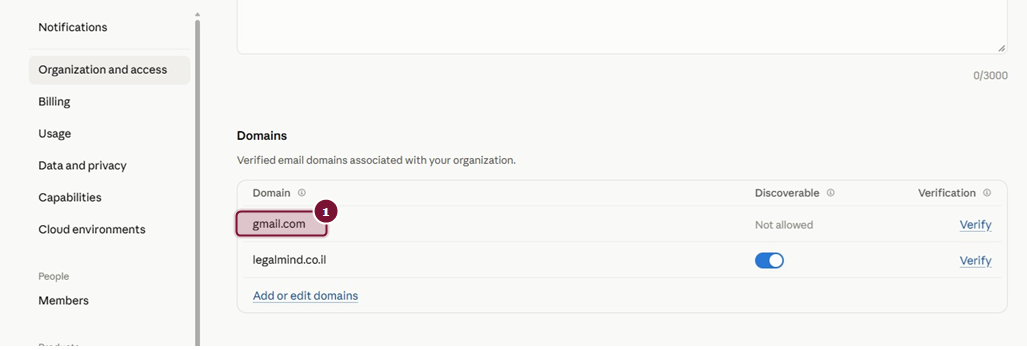
- 1gmail.com נוסף כדומיין מורשה, עם Discoverable: Not allowed.
בדיקת Invite link והזמנות בין חברים
בארגוני Team חדשים, Invite link והזמנות בין חברים מופעלים כברירת מחדל.
Invite link פעיל מאפשר לכל מי שמחזיק בקישור להצטרף לארגון בעצמו, ללא בדיקה או אישור פרטני של מנהל. כאשר gmail.com מופיע כדומיין מורשה, הסיכון גדל - כל מי שיש לו כתובת Gmail וגישה לקישור עשוי להצטרף. משום כך, Legal Mind ממליצה:
- לכבות Invite link, אלא אם הוחלט להשתמש בו.
- להשאיר אישור מנהל להזמנות בין חברים או לכבות אותן.
- להזמין אנשים באמצעות כתובת מלאה דרך Members.
היכן נמצאת ההגדרה
ההגדרה יושבת באותו מסך שבו הוספתם קודם את הדומיין המורשה, רק נמוך יותר בעמוד:
- פתחו את התפריט מהשם שלכם בפינה השמאלית התחתונה, וגללו עד לתחתיתו.
- תחת שם הארגון בחרו Organization. הפריט מסומן בחץ של קישור חיצוני ונפתח בעמוד ניהול נפרד.
- בסרגל הצד בחרו Organization and access - זהו המסך שמופיע בצילום שבסעיף הקודם.
- גללו מטה, אל מתחת לטבלת ה-Domains. שם נמצאים המתג של Invite link והגדרת ההזמנות בין חברי הארגון.
זו כמעט תמיד שאלה של הרשאה ולא תקלה. מסכי ניהול הארגון פתוחים רק למי שתפקידו Owner או Primary Owner. משתמש רגיל לא יראה את הפריט הזה, גם אם יגלול עד הסוף.
כך תדעו מה תפקידכם: פתחו Settings > Account וחפשו את השורה Your role. אם כתוב שם User - אין לכם גישה למסך הזה. באותו מסך, בשורה Your account's primary owner, מופיע מי כן יכול לבצע את ההגדרה.
במקרה כזה אל תנסו לעקוף. פנו לבעל התפקיד במשרד, הראו לו את הסעיף הזה, ובקשו שיבצע את ההגדרה מהחשבון שלו.
שמות ומיקומים במסכי ניהול משתנים מעת לעת. אם הגעתם למסך ויש לכם הרשאה, אך המתג אינו במקום המתואר - חפשו בעמוד את המילה Invite, ואל תסתמכו על מיקום קבוע.
הזמנת המשתמש
עברו אל:
Organization settings > Members > Add member
הזינו כתובת מלאה, בחרו מושב ובחרו תפקיד.
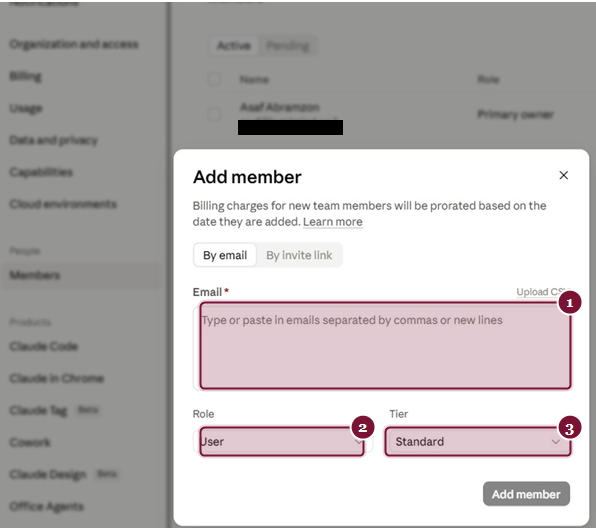
- 1שדה הכתובת - מזינים כתובת מלאה, לא סיומת.
- 2Role - בחירת התפקיד.
- 3Tier - בחירת סוג המושב.
הזמנה ממתינה תופסת מושב עוד לפני שהמשתמש הצטרף. לכן בדקו שאין הזמנות ישנות שתופסות מושבים מיותרים.
קבלת ההזמנה
המשתמש פותח את ההזמנה, בודק את שם הארגון ונכנס באמצעות אותה כתובת שאליה נשלחה ההזמנה.
כאשר כבר קיים באותה כתובת חשבון צרכני, בחרו:
Keep both accounts
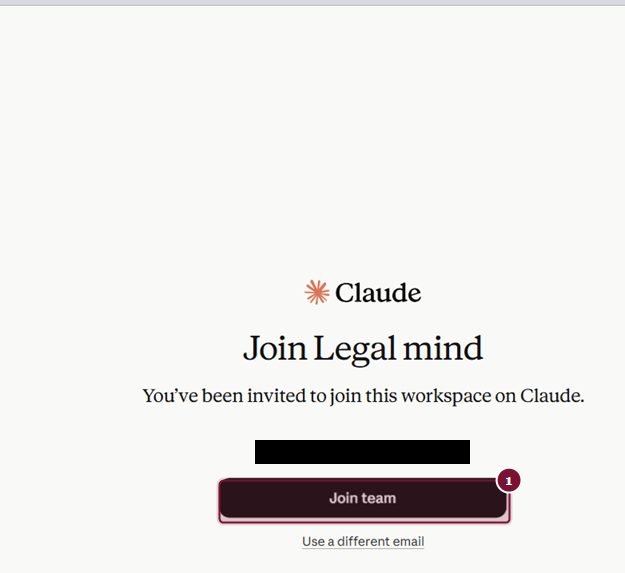
- 1Join team - מצטרפים באמצעות אותה כתובת שאליה נשלחה ההזמנה.
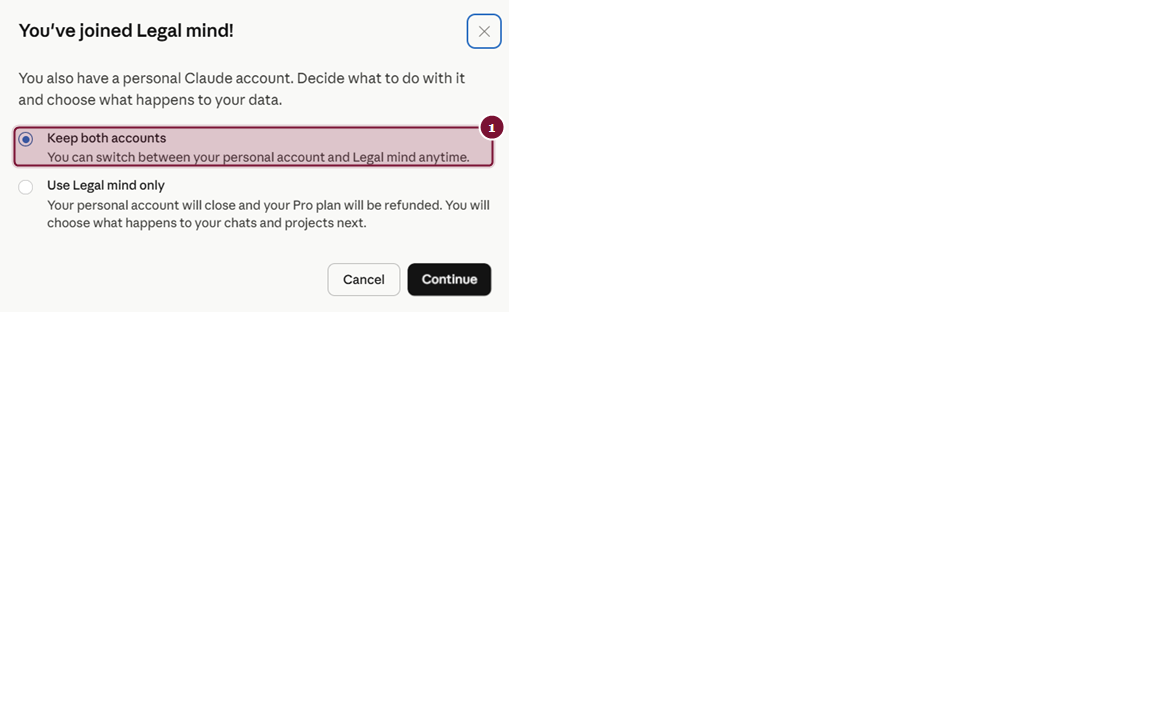
- 1בוחרים ב-Keep both accounts - מאפשר לעבור בין Personal ל-Team בכל עת.
אל תבחרו עדיין באפשרות Use your organization account only.
מעבר בין Personal ל-Team
לחצו על השם או ראשי התיבות בפינה השמאלית התחתונה. סימון כחול מציין איזו סביבה פעילה.
לפני פתיחת מסמך של לקוח, בדקו ששם הארגון מופיע וש-Team מסומן.
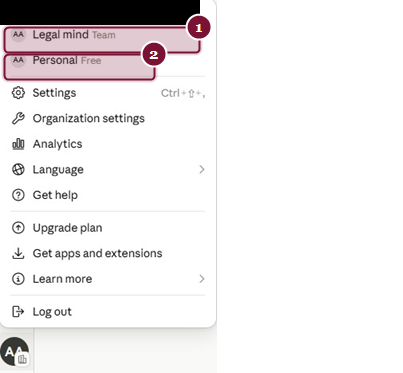
- 1Legal Mind Team - סימן הווי הכחול מציין שזו הסביבה הפעילה כעת.
- 2Personal Free - החשבון האישי עדיין קיים וזמין למעבר.
בצעו שיחת ניסיון ללא מידע של לקוח, עברו ל-Personal וחזרו ל-Team. כך המשתמש לומד שהסביבות נפרדות.
כיבוי Rate chats
Owner או Primary Owner יעברו אל:
Organization settings > Data and Privacy > Rate chats
Legal Mind ממליצה לשקול כיבוי של האפשרות לשלוח משוב באמצעות 👍 או 👎 כאשר סביבת העבודה כוללת מידע של לקוחות.
עצירה בסוף מדריך 2
- הארגון הוקם באמצעות כתובת עסקית.
- Primary Owner נמצא בשליטת המשרד.
- הדומיינים המורשים נכונים.
- Invite link נבדק.
- המשתמש הוזמן דרך Members.
- התפקיד והמושב נכונים.
- המשתמש בחר Keep both accounts.
- המשתמש יודע לעבור בין Personal ל-Team.
- Rate chats נבדק.
- החשבון הצרכני עדיין פתוח.